上个月有个客户找我说他的 Facebook 广告账户又双叒叕被封了。他买的是 AdsPower Pro,配了代理,指纹伪装也全开——我问他代理是哪来的,他说在淘宝上买的共享机房 IP,一个月 30 块。问题就出在这 30 块钱上。
指纹浏览器加代理不是”配了就行”,配什么代理、怎么配、配完怎么验证——每一步都有坑。这篇是实战配置指南,不讲原理(原理看完全指南和检测原理),只讲怎么配。
目录
第一步:代理类型怎么选
在打开指纹浏览器的代理配置页面之前,先把代理类型选对。选错了后面配得再细也没用。
| 代理类型 | IP 来源 | 风控风险 | 适合场景 |
|---|---|---|---|
| 住宅代理(Residential) | 真实家庭宽带 / 移动网络 | 最低 | 电商多店、社媒矩阵、高风控平台 |
| 机房代理(Datacenter) | 云服务器 / IDC 机房 | 高 | Web Scraping、非风控场景的批量采集 |
| 移动代理(Mobile) | 4G/5G 移动网络 | 最低(但贵) | 极端风控平台、金融类账号 |
| 共享代理(Shared) | 多人共用同一出口 | 极高 | 不推荐用于多账号 |
一句话建议:但凡涉及账号操作(电商、社媒、广告),选独享住宅代理。机房 IP 在 Amazon、Facebook、TikTok 这些平台上几乎等同于裸奔——它们的机房 IP 段数据库覆盖全球主要 IDC,识别率极高。
如果你做的是纯数据采集(不需要登录、不需要维持账号),机房代理可以接受——成本低、速度快。但如果采集的目标网站有较强反爬,住宅代理的通过率仍然远高于机房代理。
代理协议的选择:SOCKS5 优先于 HTTP。SOCKS5 的优势在 BitBrowser 的评测里讲过了——UDP 支持、不注入代理标识头。但 HTTP 代理配置更简单,部分代理服务商只提供 HTTP 格式,这种情况下先用着 HTTP 也行,比不配强。如果你需要稳定的住宅代理来配合指纹浏览器,动态住宅代理 IP 支持 SOCKS5 协议,可以直接在指纹浏览器里使用。
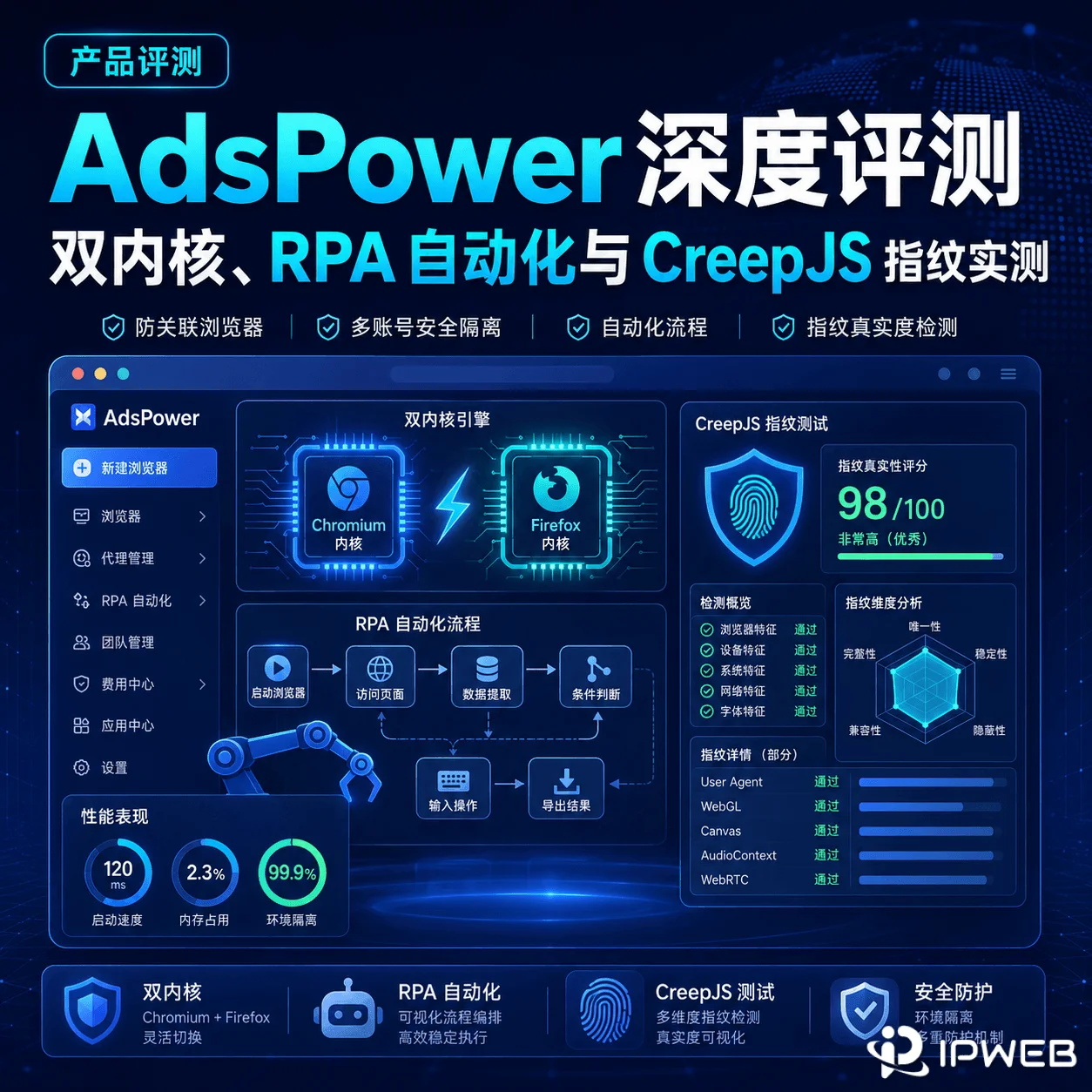
AdsPower 代理配置步骤
AdsPower 的代理配置入口在 Profile 编辑页面的右侧面板。几个关键操作:
- 代理类型选择。下拉菜单里选 SOCKS5 或 HTTP,根据你的代理提供商支持哪种协议来定。大部分提供商会同时给你两种协议的端口。
- 填写代理信息。AdsPower 的填写格式是四个独立输入框——IP/主机、端口、用户名、密码——不像某些产品需要手动拼接成一行。这对新手友好,不容易填错。
- 点击「检查代理」。这个按钮会实际发起一次连接测试,告诉你代理是否可用、IP 归属地是哪里。如果测试失败,先检查 IP 和端口有没有填错,再确认代理服务商那边这条 IP 是否还在有效期内。
- 确认时区。代理测试通过后会显示出口 IP 的地理位置。看一眼这个位置,然后去 Profile 的「基本信息」里把时区设置为对应地区。代理 IP 在洛杉矶就设
America/Los_Angeles,在东京就设Asia/Tokyo。AdsPower 不会自动匹配,需要手动改。 - WebRTC 设置。在「高级设置」里找到 WebRTC 策略,选「代理」而不是「禁用」。选「代理」表示 WebRTC 流量走代理隧道,公网 IP 返回的是代理 IP;选「禁用」会让一些网站检测到 WebRTC 不可用,本身就是一个异常信号。
BitBrowser 代理配置步骤
BitBrowser 的代理配置逻辑跟 AdsPower 类似,但界面风格更简洁:
- 创建/编辑 Profile。在 Profile 设置页面的「网络」标签页下配置代理。
- 选择代理类型。推荐 SOCKS5。BitBrowser 对 SOCKS5 的支持比同价位产品更细致(UDP 穿透、代理断线自动暂停),在BitBrowser 深度评测里有详细测试数据。
- 填写代理信息。格式:IP/主机 + 端口 + 用户名 + 密码,四个独立输入框。
- 测试连接。BitBrowser 的「测试连接」功能跟 AdsPower 一样,会实际发起一次网络请求。如果连接失败,检查:
- IP 和端口是否正确(注意别把 SOCKS5 端口填到 HTTP 里)
- 用户名和密码是否在代理服务商后台启用
- 这条代理 IP 是否在有效期内
- 确认时区和地理位置一致。BitBrowser 同样不会自动匹配时区和代理 IP 的地理位置,需要手动设置。时区设置不在网络页面,在「基本信息」页面里。
BitBrowser 的一个额外提示:如果你配置了多个 Profile,建议在代理管理面板里批量导入代理列表,然后为每个 Profile 分配一条。不要手动逐条配——10 个 Profile 手动配完至少要半小时,批量导入 2 分钟。
HubStudio 代理配置步骤
HubStudio 的代理配置界面在三款产品里最简洁,适合不太熟悉代理配置的团队用户:
- 进入 Profile 设置。在「代理」页面选择代理类型(HTTP / SOCKS5)。
- 填写代理信息。同样是 IP:端口:用户名:密码 四个字段。
- 测试连接。HubStudio 的代理测试会同时返回出口 IP 和归属地信息。
- 时区设置。HubStudio 的时区设置不在代理页面,在 Profile 的「常规设置」里。同样需要手动匹配代理 IP 的地理位置。
HubStudio 的独特优势是云端 Profile 存储——如果你在 A 电脑上配好了代理,在 B 电脑上登录后 Profile 配置会自动同步,不需要重新配代理。对有多台电脑的团队来说省了不少重复操作。这个特性在 指纹浏览器排名 的 HubStudio 评测部分有详细说明。
配置后的验证——不要跳过这一步
代理配完不是结束。你需要验证两件事:代理 IP 是否真的生效了,以及指纹和代理 IP 之间是否一致。
代理生效验证:
- 在 Profile 里打开浏览器,访问
https://whatismyipaddress.com或https://ipinfo.io - 检查显示的 IP 地址是否是你配置的代理 IP
- 检查地理位置(城市/国家)是否与代理提供商标注的一致
一致性验证:
- 打开 CreepJS
- 检查页面上显示的 Timezone 是否与代理 IP 的地理位置匹配
- 检查 Language 设置是否匹配(美国代理 = en-US,日本代理 = ja-JP)
- 检查 Screen Resolution 是否在合理范围内
验证通过的标准:
- IP 归属地 = 时区设置 = 浏览器语言偏好。三者一致。
- Canvas/WebGL/AudioContext 指纹与真实设备不关联。
- WebRTC 不泄露真实内网 IP。
如果验证不通过,回到对应的设置项修改。大多数问题出在时区和语言没有跟 IP 对齐——这是新手最常翻车的地方。
多账号防关联配置清单
按这个清单逐项过一遍,每项打勾之后再启动 Profile 开始操作账号。
还有一个容易被忽略的操作习惯问题:同一个 Profile 不要在不同的设备上同时打开。云端同步的工具(HubStudio、AdsPower Team)允许你在不同设备上切换,但同时在两台电脑上打开同一个 Profile 会导致 Cookie/LocalStorage 冲突。关掉一台再开另一台。
FAQ
Q1:我能多个 Profile 共用同一个代理 IP 吗?
强烈不建议。多个 Profile 共用同一个代理 IP,平台看到的是”不同设备从同一个网络登录”,本身就是关联信号。一个 Profile 一个独立 IP,这是多账号防关联的最低标准。
Q2:代理 IP 需要固定还是可以轮转?
看场景。电商店铺管理需要固定 IP——Amazon 和 Shopee 对长期使用同一个 IP 的账号有信任加成,频繁换 IP 反而可疑。数据采集需要轮转 IP——每请求换一个 IP 可以大幅降低封禁率。社媒矩阵介于两者之间:同一个账号长期用同一个 IP,不同账号用不同 IP。
Q3:网速会不会因为代理变慢?
会,但影响程度取决于代理类型和节点位置。机房代理通常延迟低(10-50ms),住宅代理延迟中等(50-200ms)。选代理节点时尽量选离目标平台服务器近的地区——做美国 Amazon 就选美国住宅 IP,日本乐天就选日本住宅 IP。延迟超过 300ms 的时候网页加载会明显变慢。
Q4:指纹浏览器配了代理还需要 VPN 吗?
不需要,而且不应该同时用。VPN 是全局层的网络隧道,会把指纹浏览器的所有 Profile 的流量都走同一个出口 IP——这等于你为每个 Profile 独立配的代理全白配了。如果你开了 VPN,先关掉 VPN,再启动指纹浏览器。